很多用户在完成VPN客户端版本升级后,经常会遇到连接中断、认证失败、隧道建立异常等之前旧版本没有出现的问题,这时候优先调取VPN诊断日志定位故障,是比反复重试连接效率高很多的排查路径,本文就围绕VPN诊断日志:客户端升级后检查的全流程方法,梳理前置准备、分步操作逻辑和常见故障的对应排查思路,帮普通运维人员和个人用户快速定位升级引发的适配类问题。
升级后检查VPN诊断日志的前置配置前提
很多用户升级完客户端第一时间就去翻系统日志,其实很容易漏掉客户端本身的日志存储权限配置,新版本客户端刚安装完成时,部分系统的权限管控规则会默认禁止新程序写入本地日志目录,机场推荐这时候你看到的日志很可能是空的,或者只有升级完成后的几行启动记录,没有实际连接过程的全量数据。
正式启动检查前,你需要先确认VPN客户端的日志记录等级没有被默认调至最低,不少厂商的升级包为了减少安装后占用的存储空间,会把默认日志等级从全量调试级调整为仅错误记录级,这种设置下很多连接握手阶段的细节信息都会被过滤,无法支撑故障定位。

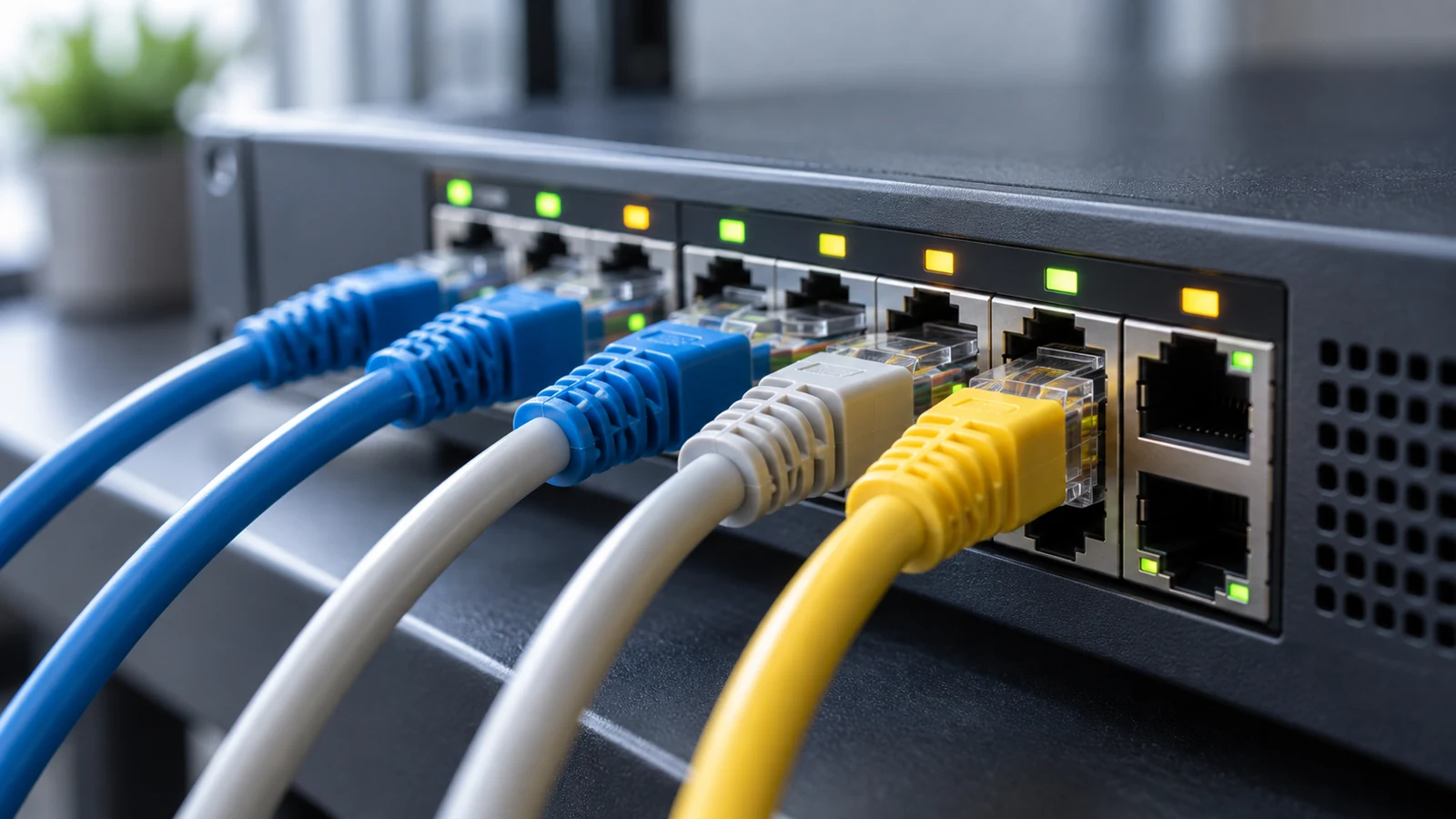
运维人员操作办公设备,排查VPN客户端升级引发的连接故障
客户端本地VPN诊断日志的常规调取步骤
完成前置权限和日志等级确认后,你可以先从客户端内置的日志入口调取数据,大部分合规VPN客户端的设置菜单里都会直接提供“诊断日志”“日志导出”的选项,升级后你打开这个入口,优先筛选升级操作完成之后生成的日志条目,排除旧版本残留的历史日志干扰。
如果客户端内置入口无法正常加载日志,你可以顺着官方说明给出的本地存储路径,去系统的隐藏目录下找原始日志文件,Windows系统通常存放在用户目录下的AppData子文件夹内,macOS系统则在资源库的Application Support对应厂商目录里,不要随便去系统的事件查看器里乱找无关的系统服务日志,避免混淆故障点。
拿到完整日志之后,你首先要检索的关键词是“版本匹配”“模块加载”相关的记录,先确认升级后的所有组件都完成了正常加载,没有出现旧版本残留驱动和新客户端不兼容的报错,这是升级类故障独有的特征,普通使用场景的日志不会出现这类记录。
基于VPN诊断日志定位升级后常见故障的方法
如果日志里明确出现驱动签名校验失败的提示,大概率是升级后的新客户端驱动没有获得当前操作系统的信任许可,这类问题常见于开启了强制驱动签名的Windows设备,你不需要急着卸载重装客户端,性价比机场先对照日志里给出的驱动文件路径,确认该文件确实属于本次升级的新程序包即可。
如果日志里记录的是认证参数读取失败,往往是升级过程覆盖了旧版本的本地配置文件,之前保存的服务器地址、用户证书这类自定义参数被重置,这类问题不需要排查网络链路,直接对照日志里缺失的参数项补全配置就能恢复连接。
还有一类常见的日志报错是隧道协商参数不匹配,这是因为新版本客户端默认的加密套件、传输端口做了调整,和远端VPN服务器的配置规则出现了偏差,你可以把日志里记录的本地协商参数整理出来,同步给服务端运维人员做对应适配,不需要反复在本地做无效重试。
日志检查过程中的常见误区规避
不少用户拿到VPN诊断日志之后,会直接把所有日志内容截图外传,这很容易把本地设备的网络配置、访问过的内部服务地址这类敏感信息泄露出去,你在共享日志做技术排查之前,一定要先手动抹除日志里涉及个人身份、内部网络拓扑的隐私字段,守住合理的隐私边界。
还有部分用户会直接照搬网上通用的旧版本日志排查教程来解读新日志,忽略了新版本调整的日志字段命名规则,很容易把正常的版本更新提示误判成严重故障,反而浪费大量排查时间。
完成所有故障排查恢复连接之后,你可以把本次升级后的完整诊断日志单独备份一份,后续如果再出现同类适配问题,直接对照历史日志就能快速定位差异点,不用重复走全量排查流程。